Vania Hasegawa | 2. juni 2026 |
Brug siden til at udforme og organisere indhold
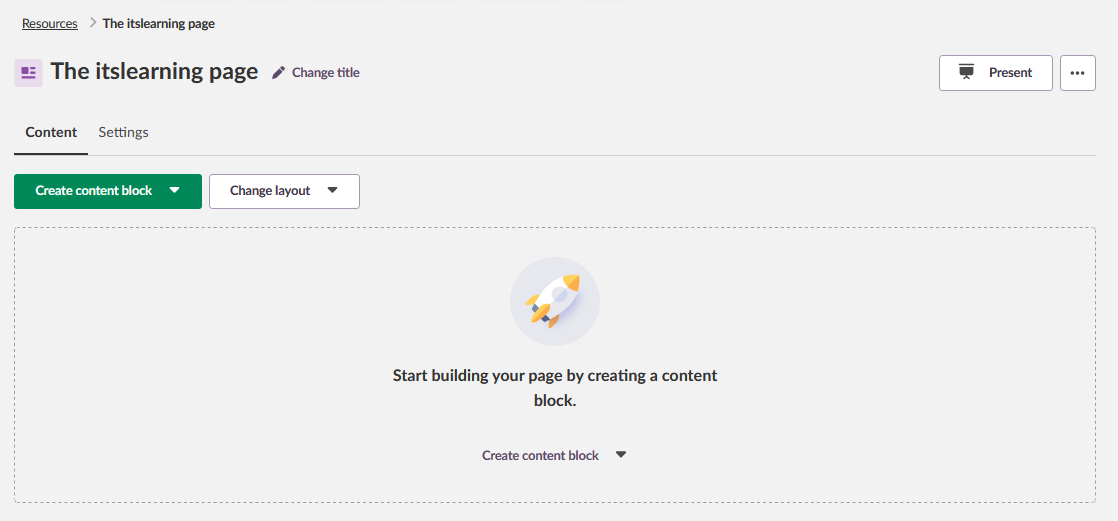
En side består af indholdsblokke. Du tilføjer de nødvendige blokke og placerer dem i en eller to kolonner. Du kan vælge mellem tre layoutmuligheder:
- En kolonne
- To kolonner
- To kolonner med en bred venstre kolonne
Tilgængelige indholdsblokke
- Tekst og medier: Rich-Text og indlejrede medier
- Filer: uploadede filer til download
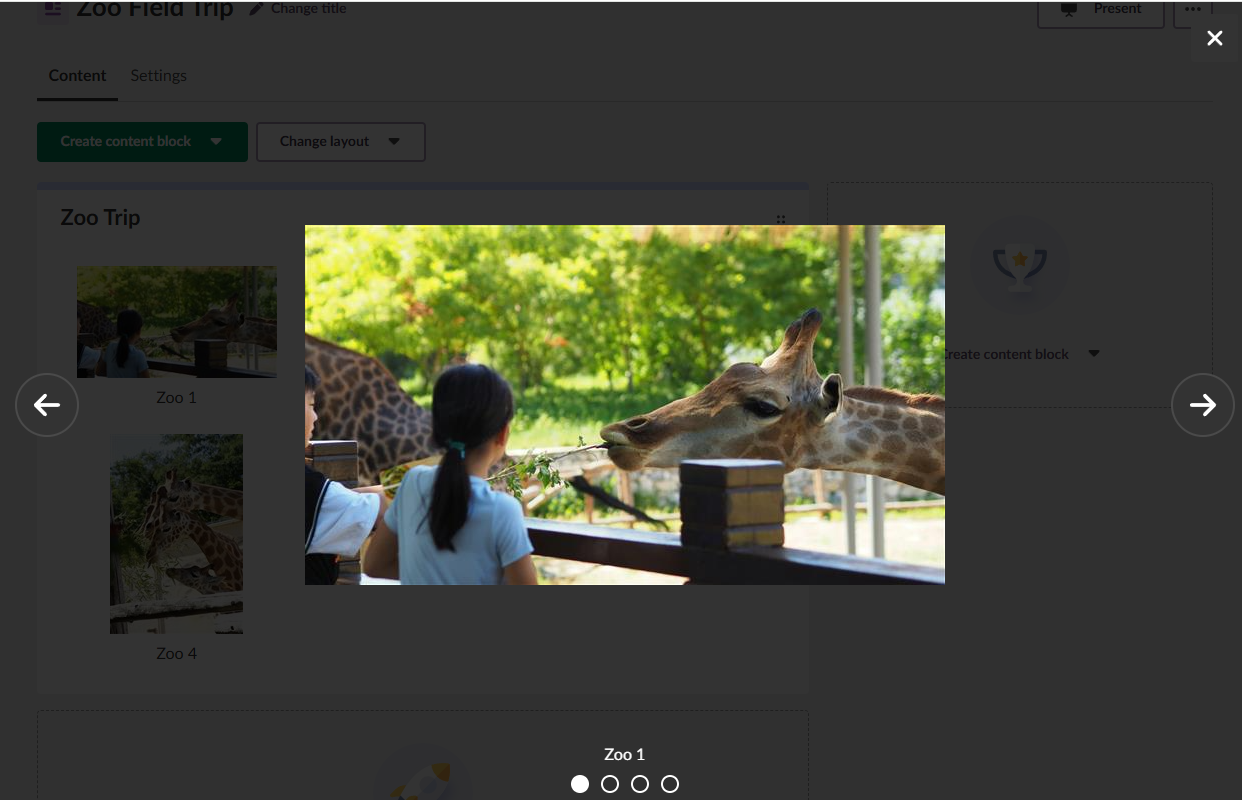
- Billedgalleri: flere billeder som galleri, med karruselvisning, når et billede åbnes
- Afstemning: Afstemning med ét spørgsmål og op til ti svarmuligheder
- Nyhedsfeed (RSS): Indlæg fra et RSS- eller Atom-feed
Praktiske anvendelseseksempler
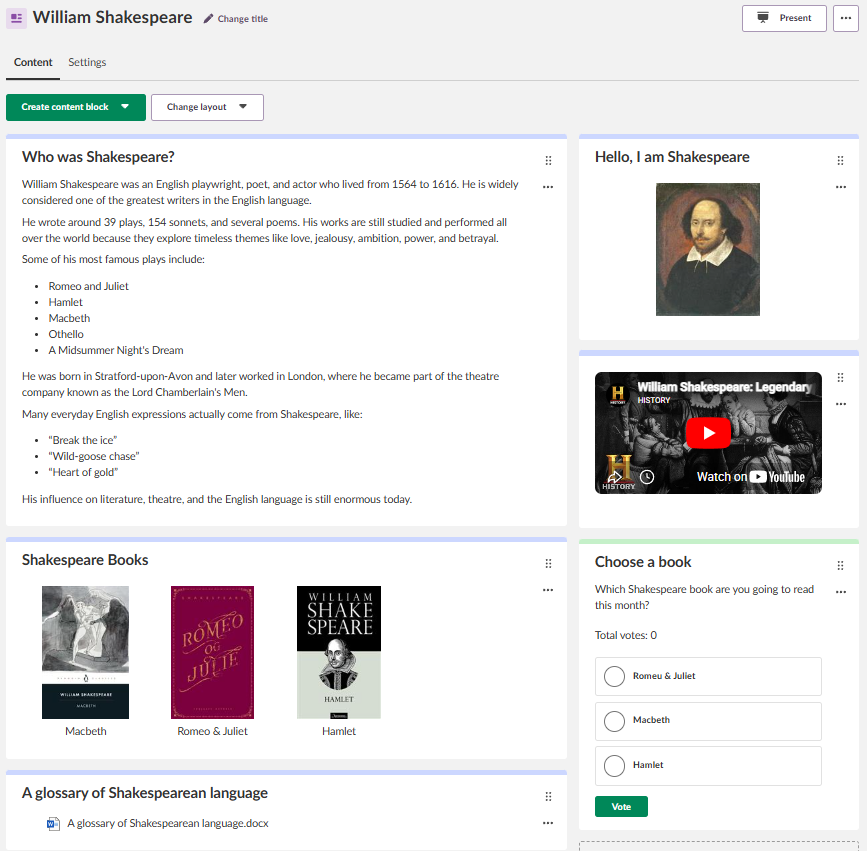
- Gør teksten mere tilgængelig: Indsæt en tekst- og medieblok med dagens læsetekst. Elever, der foretrækker at lytte, kan trykke på knappen "Lyt" og følge med i teksten i deres eget tempo.
- Gruppearbejde: Giv eleverne redigeringsrettigheder til en side, og lad en gruppe arbejde sammen om den. De tilføjer deres egne indholdsblokke, mens de samler ideer, undersøger og forbereder en præsentation om et undervisningsemne.
- Markér indholdsblokke med farver: Brug en ensartet farve til hver indholdstype, for eksempel blå til videoer, grøn til læsestof og rød til opgaver. Elever, der har gavn af klare strukturer, genkender hurtigt mønsteret.
- Inddrag aktuelle begivenheder i undervisningen: Inddrag et nyhedsfeed til politik- eller samfundsfagsundervisningen eller et videnskabsfeed til biologi. På den måde forbliver undervisningsindholdet forbundet med aktuelle udviklinger i verden.
- I det omvendte klasseværelse: Del videoer, læsemateriale og arbejdsopgaver på en side inden timen. Eleverne kommer forberedte til timen, kan diskutere og anvende det lærte. En kort afstemning viser, hvem der har brug for mere tid.
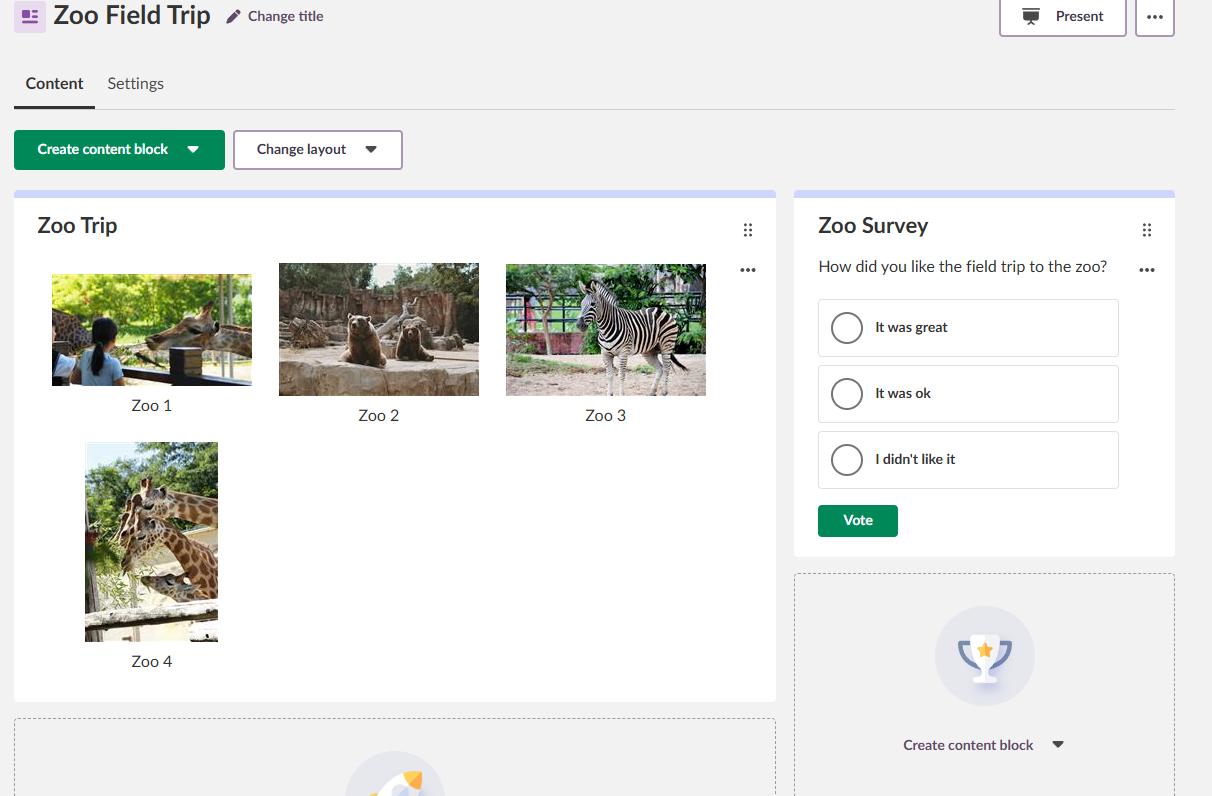
- Del billeder fra en skoleudflugt: Brug et billedgalleri til at vise højdepunkterne fra turen i din klasse, lige fra museumsbesøget til gruppebilledet ved dagens afslutning. Eleverne kan se billederne sammen.
Arbejde med din side
-
Indhold, som eleverne kan lytte til: Tekst- og medieblokke indeholder en knap med teksten "Lyt". Når man trykker på den, åbnes indholdet i Immersive Reader, som læser teksten højt. Knappen "Lyt" er også tilgængelig i præsentationstilstand, så eleverne kan lytte med under undervisningen.
-
Præsentation og udskrivning: Siden indeholder en præsentationstilstand, der skjuler redigeringsfunktionerne og viser indholdet i en præsentationsvenlig visning. Du kan desuden udskrive siden via din browsers udskrivningsfunktion.
-
Organisering af indholdsblokke: Flyt indholdsblokke ved at trække og slippe via menuen med de tre prikker, eller brug indstillingsmenuen til at flytte dem op, ned eller over i en anden kolonne. Arkiver blokke, du ikke længere har brug for, og gendan dem, så snart de igen bliver nyttige.
Sideindstillinger
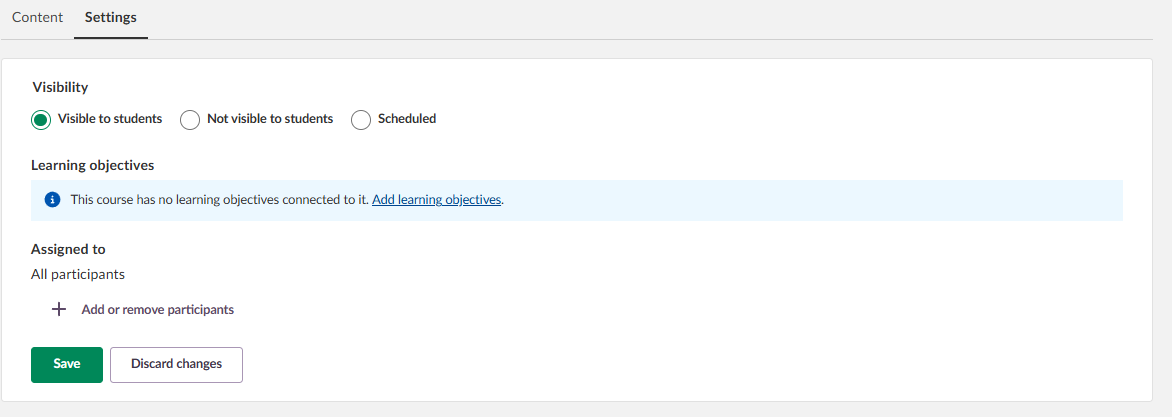
For hver side kan du:
- Indstil synlighed, f.eks. skjule siden for elever
- Tildel en side til udvalgte deltagere, grupper eller enkeltpersoner
- Koble læringsmål sammen, forudsat at disse er aktiveret i kurset
Fungerer på tablets
Det nye sideværktøj er optimeret til brug på tablets. Sider med to spalter vises side om side, uanset om enheden er i stående eller liggende format. Indholdsblokke kan flyttes ved at trække og slippe dem over trepunkts-menuen.
Deres eksisterende indhold
De behøver ikke starte forfra. Eksisterende indhold overføres automatisk til det nye sideværktøj.
- Eksisterende sideindhold, såsom rich text, filer og afstemninger, vil blive overført, så snart den nye brugergrænseflade tages i brug. Nogle formateringer kan ændre sig, men dette vil blive holdt på et minimum.
- De hidtidige notatindhold vil blive overført på et senere tidspunkt. Hvert overført notat bliver til en side med et tekst- og medieblok, der indeholder notatets indhold. Gamle links til notater omdirigerer til den nye side.
- Mapper forbliver synlige i klassiske filindholdsblokke. I nye filindholdsblokke kan man dog hverken oprette eller redigere mapper.
Har du brug for yderligere oplysninger?
Du finder en trin-for-trin-vejledning i supportdokumentationen: Side – Opret og organiser indhold (lærere)
Denne funktion er en del af projektet Länderübergreifendes Vorhaben (LüV), et samarbejde mellem fire tyske delstater og itslearning, med det formål at forbedre den digitale uddannelse i Tyskland gennem skræddersyede produktudviklinger.
Lær mere om LüV-køreplanen og hvilke yderligere funktioner du kan forvente.
For tysktalende læsere findes der yderligere information om det tværnationale projekt til rådighed.