
HVORFOR ITSLEARNING
Se, hvorfor skoler vælger et europæisk LMS, der er designet til uddannelse, frem for generiske platforme.
Se, hvorfor skoler vælger et europæisk LMS, der er designet til uddannelse, frem for generiske platforme.
itslearning styrker lærerne og hjælper alle elever med at nå deres fulde potentiale.
Oversættelse genereret af en AI-oversættelsestjeneste
Hvis du opretter kursusindhold i itslearning, bruger du sandsynligvis i dag enten »Page« eller »Note«. Vi samler nu disse to funktioner i ét værktøj. »Page« bliver den primære måde at oprette og strukturere indhold på, med et opdateret brugergrænseflade, der fungerer på tværs af enheder.
Opdateringen er et skridt i retning af enklere indholdsudvikling med forbedret tilgængelighed og bedre understøttelse af tablets.
Side er det almindelige værktøj til at oprette og strukturere indhold i itslearning. Det erstatter de tidligere oprettelsesprocesser for Noter og gamle sider og samler dermed to værktøjer i ét.
Opdateringen giver forbedret tilgængelighed og bedre respons på alle skærmstørrelser. Dit eksisterende indhold overføres: Indhold, der allerede findes i Page, understøttes i den opdaterede version, og indhold fra Note vil også blive understøttet, når den senere overførsel finder sted.
For lærere, der bruger billedgalleriet, understøtter billedblokke nu billedkarruselfunktionen.
Sådan fungerer Page
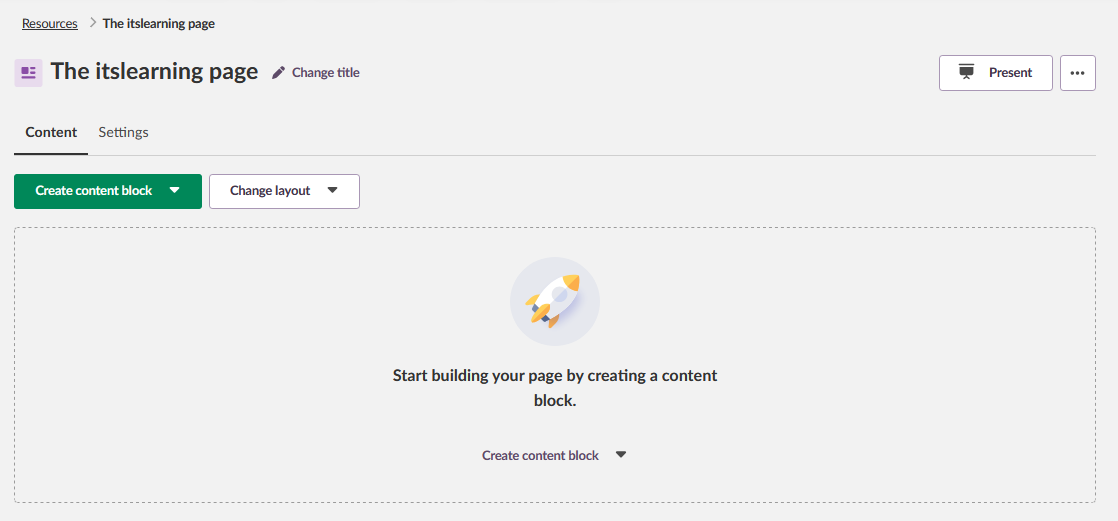
En side opbygges af indholdsblokke. Du tilføjer de blokke, du har brug for, og placerer dem i en eller to kolonner. Du kan vælge mellem tre layouts:
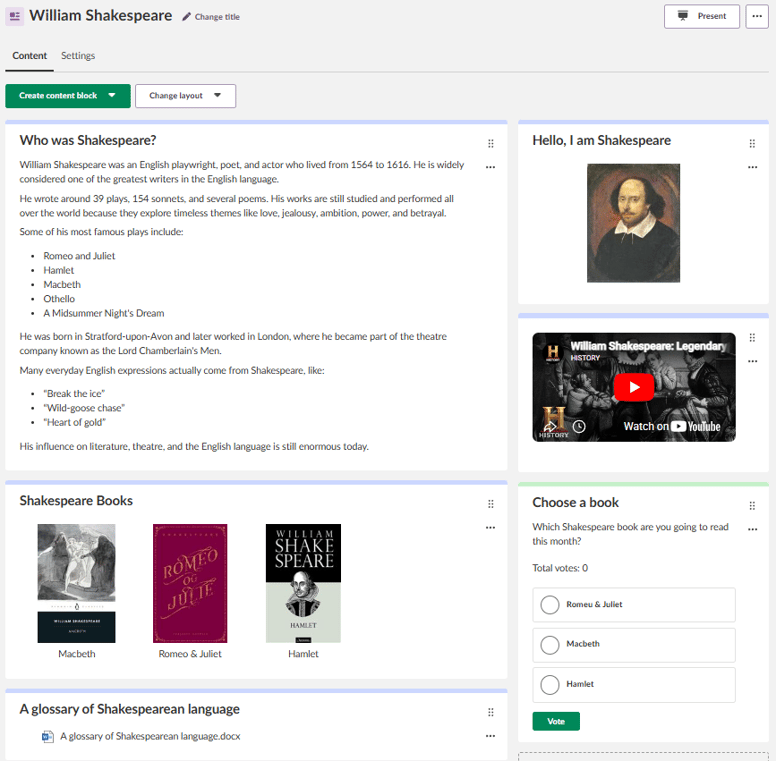
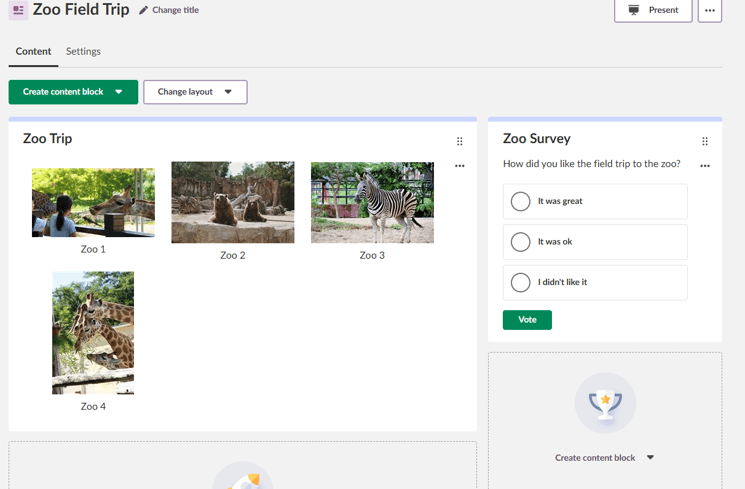
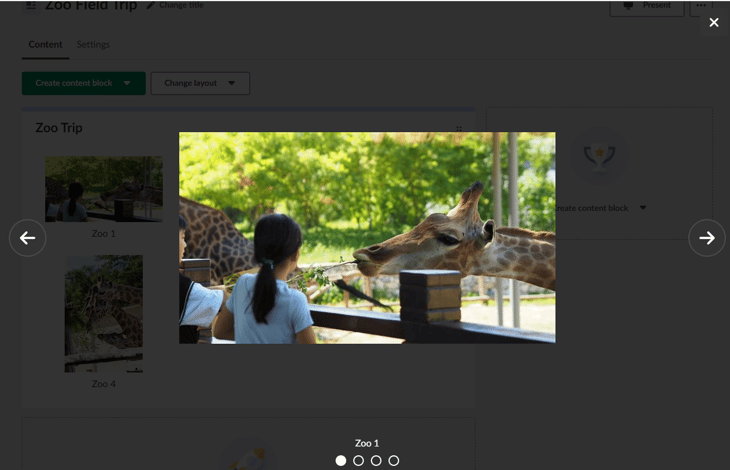
Indhold, som eleverne kan lytte til: Tekst- og medieblokke indeholder en »Lyt«-knap. Den åbner indholdet i Immersive Reader, som læser teksten højt. »Lyt«-knappen forbliver tilgængelig i præsentationstilstand,hvilket betyder,at elevernekan lytte med, mens du underviser.
Præsentation og udskrivning: Siden indeholder en præsentationstilstand, der skjulerredigeringsknapperne og viser indholdet i en præsentationsvenlig visning. Du kan også udskrive en side ved hjælp af din browsers udskrivningsfunktion.
Organisindholdsblokke: Flyt indholdsblokke ved at trække dem med håndtaget med de seks prikker, eller brug indstillingsmenuen til at flytte dem op, ned eller til en anden kolonne. Arkiver de blokke, du ikke længere har brug for, og gendan dem, når de bliver nyttige igen.
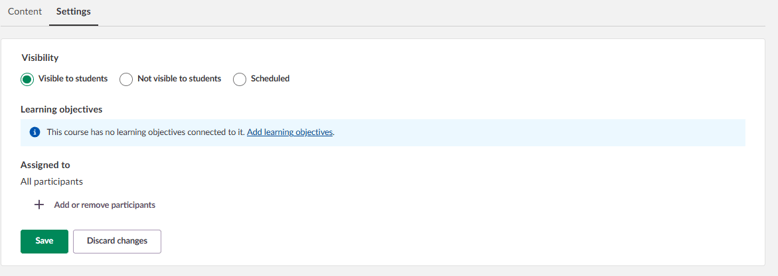
For hver side kan du:
Det opdaterede Side-værktøj er udviklet til at fungere på tablets. Sider med to spalter vises side om side i både stående og liggende retning, og du kan trække og slippe indholdsblokke ved hjælp af håndtaget med de seks prikker.
Du behøver ikke starte forfra. Det eksisterende indhold flyttes automatisk over til det opdaterede sideværktøj.
Du finder en trinvis vejledning i supportdokumentationen: Side: Opret og administrer indhold (lærer)
Denne funktion er en del af det tyske udviklingsprojekt (GDP), et samarbejde mellem fire tyske delstater og itslearning at styrke den digitale undervisning i Tyskland gennem skræddersyede produktudviklinger. Læs mere om GDP , og hvilke andre funktioner du kan se frem til. For tyske læsere findes der yderligere oplysninger om det tyske udviklingsprojekt på vores hjemmeside.