
HVORFOR ITSLEARNING
Se, hvorfor skoler vælger et europæisk LMS, der er designet til uddannelse, frem for generiske platforme.
Se, hvorfor skoler vælger et europæisk LMS, der er designet til uddannelse, frem for generiske platforme.
itslearning styrker lærerne og hjælper alle elever med at nå deres fulde potentiale.

Oversættelse genereret af en AI-oversættelsestjeneste
itslearning indeholder itslearning et opdateret »Filer«-område til personlige filer, organisering og deling på tværs af platformen.
Området »Filer« i itslearning blevet opdateret med nye funktioner, der gør det mere nyttigt for alle brugere, især eleverne. Denne artikel gennemgår de vigtigste ændringer, herunder oprettelse af dokumenter direkte i »Filer«, adgang til personlige filer på tværs af platformen via filvælgeren, visning af tidligere afleverede opgaver efter et kursus er afsluttet samt adgang til vedhæftede filer, der tidligere er blevet delt i beskeder.
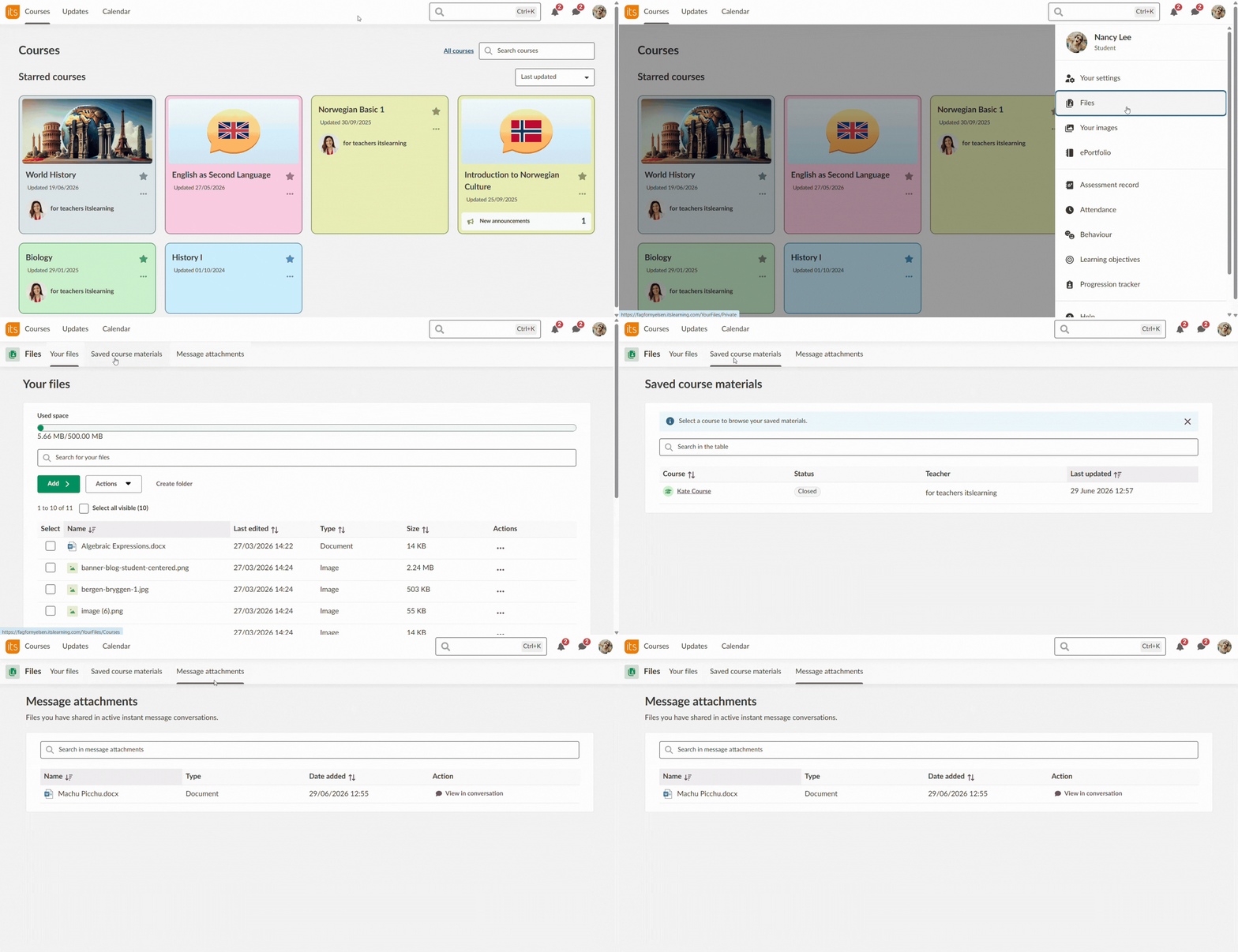
Området »Filer« er opdelt i faner, der hver især har et bestemt formål:
Dine filer — et privat område, hvor du kan uploade, organisere og genbruge filer på tværs af kurser.
Hvis en fane ikke er synlig, er den ikke aktiveret for din profil. Kontakt din administrator for at anmode om adgang.
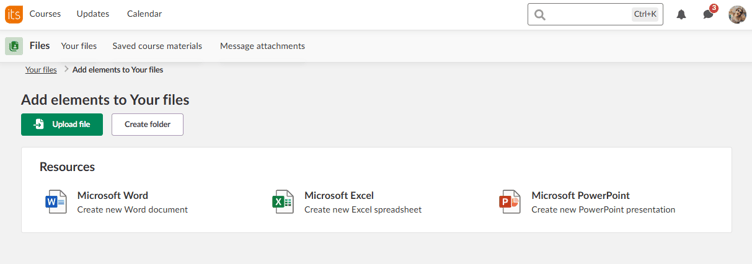
'Filer' er blevet omlagt for at understøtte fleksibelt arbejde og forbedre tilgængeligheden. Brugerne kan:
Opret Word-, Excel- og PowerPoint-dokumenter direkte på platformen ved hjælp af Office Web eller Collabora Online – hvis disse funktioner er aktiveret for skolens websted.
Alle filer forbliver private, indtil de deles.
I »Filer« kan eleverne uploade, søge efter og organisere indhold i mapper. De kan også bruge samlede handlinger til at flytte, kopiere, downloade eller slette flere filer på én gang.
Filer, der er gemt her, kan føjes til andre områder i itslearning. Når en fil føjes til, oprettes der en kopi i målområdet. Kopien er uafhængig af originalen, så ændringer i den ene påvirker ikke den anden, og den forbliver tilgængelig, selvom den oprindelige fil senere slettes.
Efterhånden som flere brugere begynder at gemme filer, vil lagerforbruget naturligvis stige. Skolens administratorer bør overvåge forbruget og justere de personlige lagerkvoter, når det er nødvendigt.
»Dine filer« er beregnet til skolerelateret materiale, herunder dokumenter, ressourcer og opgaver, der understøtter undervisning og læring. For at sikre en effektiv styring af lagerpladsen bør du opfordre brugerne til at slette filer, de ikke længere har brug for, og undgå at gemme personlige eller irrelevante indhold. Ansvarlig filhåndtering sikrer, at platformen fungerer effektivt, reducerer unødvendigt forbrug af lagerplads og mindsker miljøbelastningen ved datalagring.
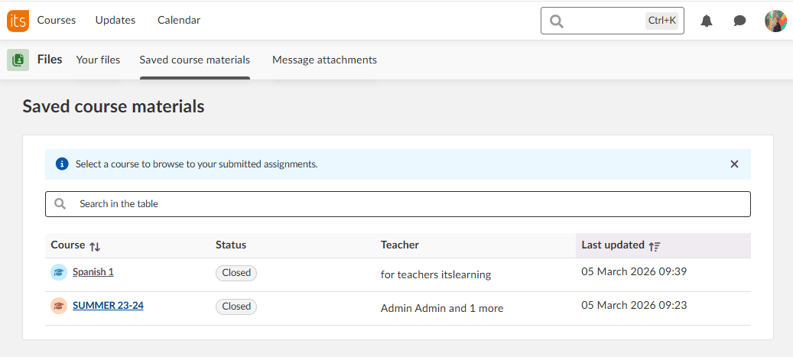
Tidligere mistede de studerende adgangen til de opgaver, de havde afleveret, når de forlod et kursus, eller når et kursus blev slettet. Med funktionen »Gemte kursusmaterialer« ændrer dette sig.
Når funktionen er aktiveret, gemmes elevernes indsendelser automatisk og kan findes under »Filer og gemt kursusmateriale«. Der er kun adgang til gemte indsendelser for tidligere eller arkiverede kurser, ikke for aktive kurser. Følgende oplysninger gemmes for hver indsendelse:
Bemærk, at »gemte kursusmaterialer« ikke er aktiveret som standard for alle Profile skal aktiveres af en skoleadministrator. Indsendelser, der er foretaget, før funktionen blev aktiveret, gemmes ikke med tilbagevirkende kraft.
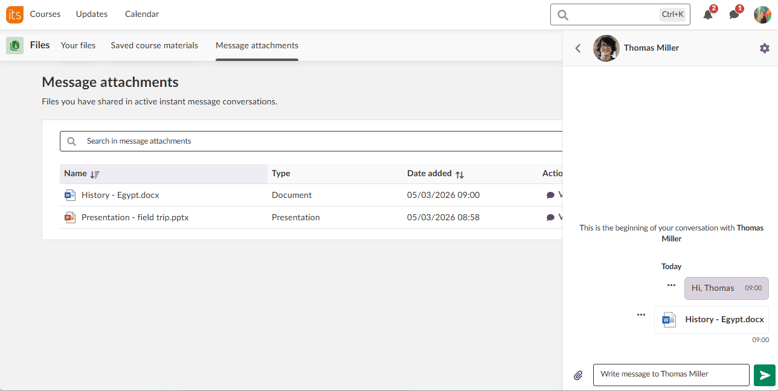
Fanen »Vedhæftede filer« viser en særskilt liste over alle de filer, du har delt i aktive chat-samtaler. For hver fil viser listen navn, filtype og dato for tilføjelse samt et direkte link til den samtale, hvor filen blev delt.
Denne fane viser kun de filer, du har delt. Der er et søgefelt, hvor du kan filtrere resultaterne på listen.
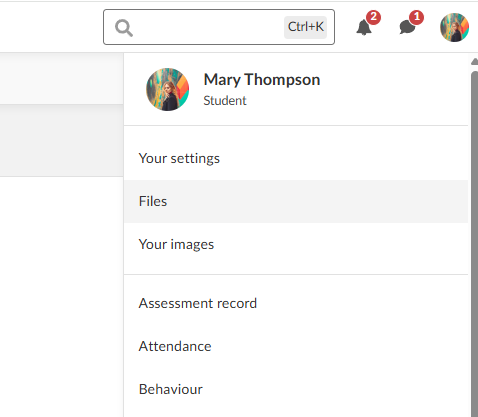
For at få adgang til området »Filer« skal du klikke på dit profilbillede i øverste højre hjørne af itslearning vælge »Filer« i menuen.
Du kan finde den fulde dokumentation i itslearning : Administratorvejledning og Vejledning til lærere og elever.
Denne funktion er en del af det tyske udviklingsprojekt (GDP), et samarbejde mellem fire tyske delstater og itslearning at styrke den digitale undervisning i Tyskland gennem skræddersyede produktudviklinger. Læs mere om GDP , og hvilke andre funktioner du kan se frem til. For tyske læsere findes der yderligere oplysninger om det tyske udviklingsprojekt på vores hjemmeside.